CRUD Angular + Firestore + RXJS
Configuración de Angular 16, Tailwind, Material y Firebase (claves redactadas).
Configuración de entorno para Angular 16
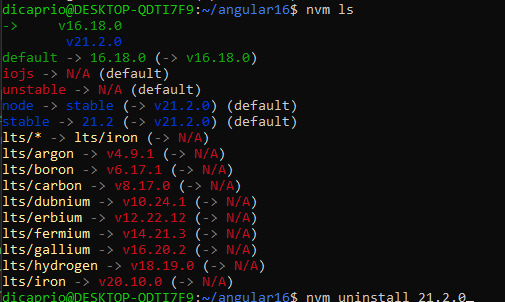
Para esto cambiaremos la versión de angular ya que estamos utilizando nvm entonces, cambiaremos la versión de node.js, por lo cual la cambiaremos con el siguiente comando nvm install 16.14.0 que esa versión de node.js tiene angular 16, y después de esto asignaremos un alias a esta nueva instalación, en este caso la asignamos de la siguiente manera nvm alias [nombre_alias] [version node] por ejemplo: nvm alias angular16 16.14.0 y para poder usar el entorno es: nvm use angular16.
De esta manera ya podemos empezar a trabajar con angular 16.
Podemos ver las versiones de node que hemos instalado con : nvm ls y las que podemos instalar con: nvm ls-remote.
Después de esto necesitamos instalar el cli de angular:
npm install -g @angular/cli@16
Inicio de proyecto
Comenzamos el proyecto con el siguiente comando:
ng new App
Añadir Angular Material
Ahora le añadiremos el angular material, con el siguiente comando:
ng add @angular/material
Añadir Tailwind.CSS
Para poder trabajar con tailwind.css ncesitamos instalar tailwind y luego dejar el archivo de configuración de tailwind.css con los dos siguientes comandos:
npm install -D tailwindcss postcss autoprefixer
Y después:
npx tailwindcss init
Después en el archivo angular.json en el apartado de estilos debemos añadir la ruta: "node_modules/tailwindcss/tailwind.css" .
el archivo tailwind.config.js debe estar de la siguiente manera:
/** @type {import('tailwindcss').Config} */
module.exports = {
  content: ['./src/**/*.{html,ts}'],
  theme: {
    extend: {},
  },
  plugins: [],
}
Luego en la ruta src/styles.css debe estar importado de la siguiente manera:
/* You can add global styles to this file, and also import other style files */

@import 'tailwindcss/base';
@import 'tailwindcss/components';
@import 'tailwindcss/utilities';

html, body { height: 100%; }
body { margin: 0; font-family: Roboto, "Helvetica Neue", sans-serif; }
Después de haber hecho todo estos, ahora empezaremos a armar los componentes de alumnos, cursos y profesores, de la siguiente manera:
ng g m alumnos
ng g c alumnos --skip-tests
ng g s alumnos/alumnos --skip-tests
ng g m profesores --routing
ng g c profesores --skip-tests
ng g s profesores/profesores --skip-tests
ng g m cursos --routing
ng g c cursos --skip-tests
ng g s cursos/cursos --skip-tests
Después de haber generado los componentes ahora, haremos la conexión a la base de datos con firestore. Para estos primero debemos instalar el firebase para angular de la siguiente manera:
npm i firebase @angular/fire@16
Tenemos que hacer la carpeta dentro de src y despues los archivos de environment.ts y environment.prod.ts dentro de la carpeta environments: Después de esto, ambos archivos deben de tener lo siguiente:
export const environment = {

    production: false,
// configuración de firebase
    firebaseConfig: {
        // Obtén estos valores en Firebase Console — no publiques claves reales
        apiKey: "YOUR_API_KEY",
        authDomain: "your-project.firebaseapp.com",
        projectId: "your-project-id",
        storageBucket: "your-project.appspot.com",
        messagingSenderId: "YOUR_MESSAGING_SENDER_ID",
        appId: "YOUR_APP_ID"
      }
};
Y falta agregar los environments en el archivo angular.json de la siguiente manera:
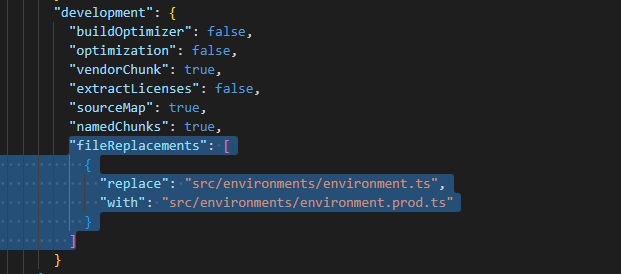
Después de esto, debemos agregarlo en el archivo app.module.ts de la siguiente manera:
librerías:
import { AngularFireModule } from '@angular/fire/compat';
import { AngularFireAuthModule } from '@angular/fire/compat/auth';
import { AngularFirestoreModule } from '@angular/fire/compat/firestore';
import { environment } from 'src/environments/environment';
imports:
AngularFireAuthModule,
AngularFirestoreModule,
AngularFireModule.initializeApp(environment.firebaseConfig)
De esta manera ya tenemos lista la conexión.